Tablero Kanban Doom
¡Bienvenido a Tablero Kanban Doom! Un juego divertido e interactivo para gestionar tus tareas usando un tablero Kanban, inspirado en el caos y la estrategia de una jornada de trabajo. 💀
¿Cómo funciona?
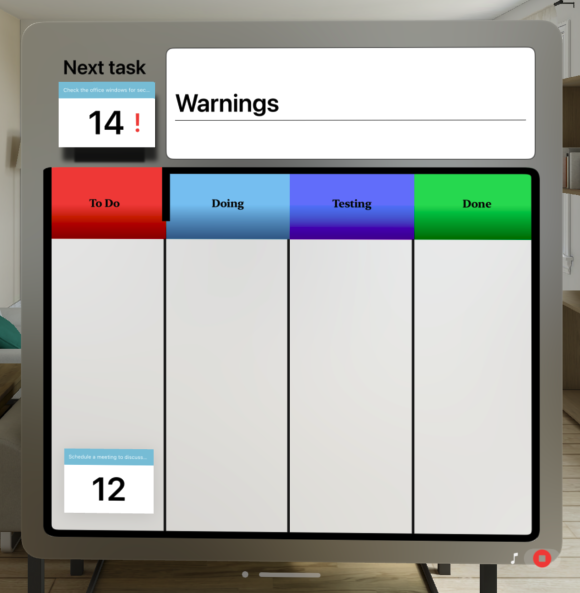
En Tablero Kanban Doom, gestionas las tareas moviéndolas por cuatro columnas hasta marcarlas como «Hecho».
🛠️ ¿Cómo funcionan las tarjetas Kanban?
1. Por hacer
Aquí están todas las tareas nuevas. Las tareas empiezan aquí, esperando tu atención.
2. En progreso
Cuando empieces a trabajar en una tarea, muévela a esta columna. Representa las tareas en las que estás trabajando activamente.
Cuando aparezca una casilla de verificación en la esquina superior derecha de la tarjeta, podrás marcarla como completada y moverla a la siguiente fase.
3. Pruebas
Cuando una tarea está completa pero necesita revisión, muévela a esta columna. Aquí revisas o pruebas tu trabajo.
En esta fase puedes encontrarte con bugs, marcados con una bandera roja 🚩. Para solucionarlo, haz clic en la tarjeta; se abrirá un chat con el desarrollador correspondiente para arreglar el error.
Una vez resuelto, la bandera desaparecerá y la tarea se completará automáticamente.
4. Hecho
Cuando finalicen las pruebas y la tarea esté completamente terminada, podrás moverla a la columna Hecho. ¡Enhorabuena! 🎉
Debes mover todas las tareas a Hecho antes de que se agote el tiempo restante de cada una para ganar puntos extra.
🎮 Reglas
Debes mover todas las tareas desde la columna «Por hacer» a «Hecho» usando arrastrar y soltar (drag and drop).
Avisos: Si fallas una tarea, recibirás un ⚠️ aviso de tu jefe. Si acumulas tres avisos en el mismo proyecto, te despedirán. A partir de la tercera ronda, tu jefe empezará a desconfiar y te observará en ciertos intervalos, representado por un ojo rojo en la sección de avisos. Si cometes un error mientras estás bajo vigilancia, la penalización se duplicará. ¡Ten cuidado!
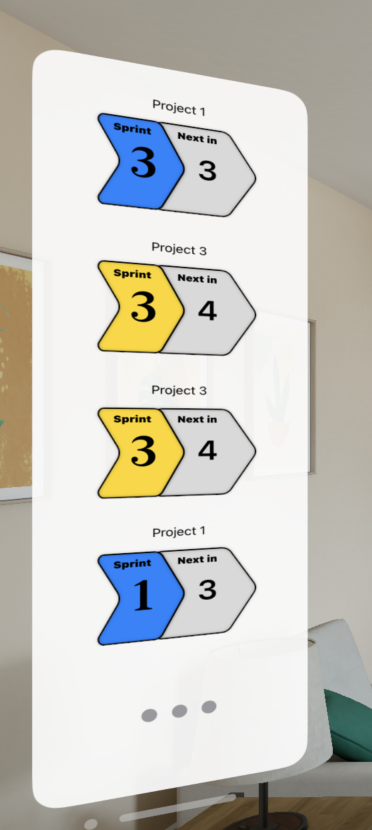
Sprints y Proyectos: En la parte izquierda de la pantalla verás la siguiente tarea a completar, en función del proyecto y sprint en el que estés trabajando. Es posible tener varios proyectos activos a la vez, y cada proyecto tiene varios sprints y tareas. Debes completarlos todos.
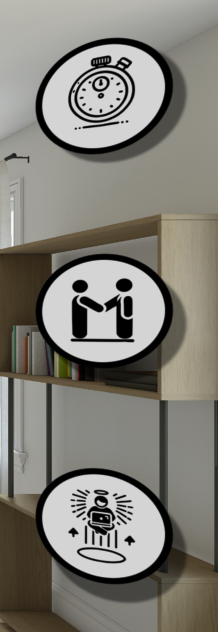
Habilidades: En la parte derecha de la pantalla tendrás acceso a tres habilidades que te ayudarán a completar tareas más rápido:
- Habilidad para ver la siguiente tarea pendiente.
- Habilidad para reducir a la mitad las tareas restantes.
- Habilidad para completar tareas automáticamente durante un corto periodo.
Hay tareas marcadas con una bandera roja 🚩 que debes arreglar, y algunas tareas importantes están marcadas con un signo de exclamación rojo ❗️, que dan el doble de puntos, pero también el doble de avisos si fallas.
💡 Habilidades
En el lado derecho del tablero dispones de tres habilidades que te ayudarán a completar tareas más rápido:
- Ver la siguiente tarea pendiente
- Reducir a la mitad las tareas restantes
- Completar tareas automáticamente
Avisos
Si fallas una tarea, recibirás un ⚠️ aviso. Acumula tres avisos en el mismo proyecto y te despedirán.
Clasificación + Apple Game Center
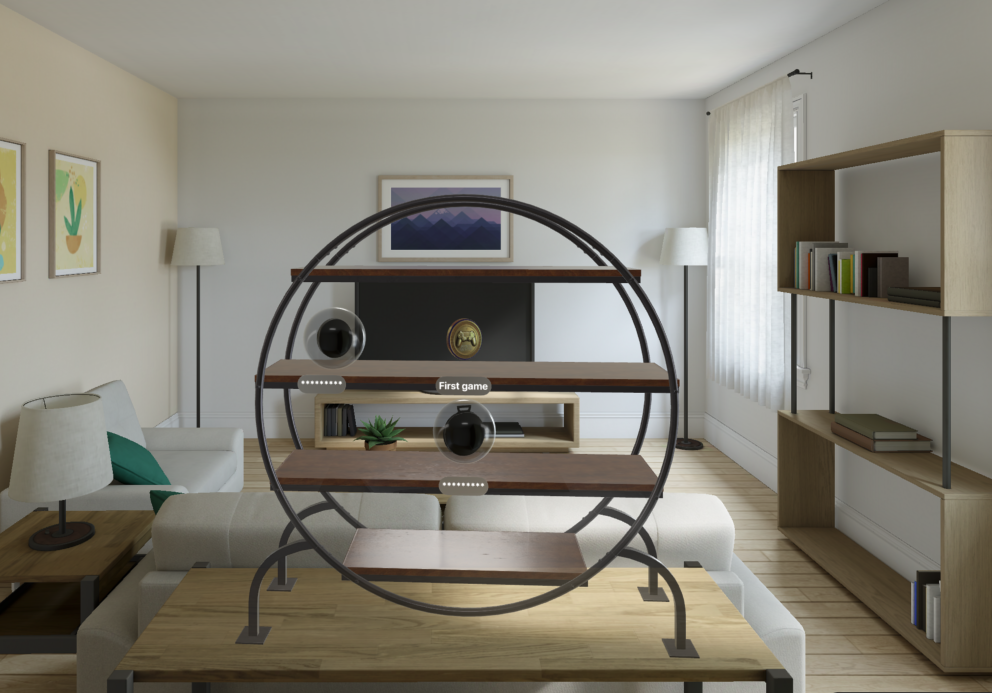
Usa Game Center para competir con tus amigos y escalar en la clasificación hasta convertirte en el número 1. Consigue logros mientras juegas, que podrás ver representados en un espacio 3D personalizado para una mejor experiencia.
Ejemplos de logros
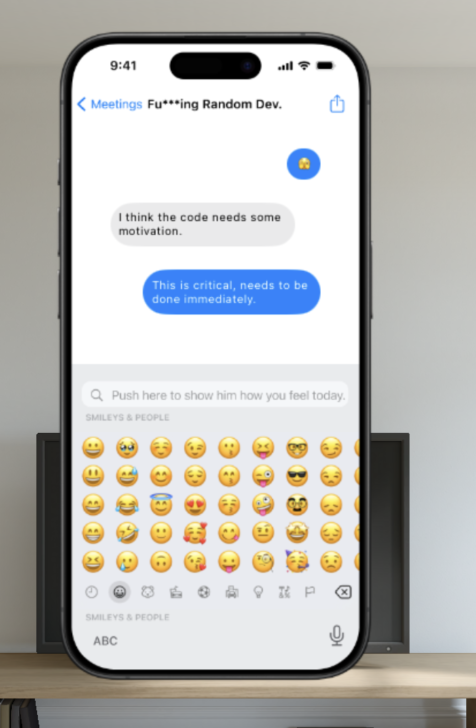
Conversación simulada con visionOS
Hemos implementado un adorno en visionOS para simular una conversación ficticia entre el Product Manager y el Desarrollador. En esta conversación, el PM le pide al desarrollador que arregle urgentemente un bug, usando una interfaz de chat que refuerza la narrativa del juego. Esta funcionalidad añade una capa extra de inmersión y realismo al entorno de desarrollo y presión que los desarrolladores afrontan en su día a día.
Este adorno de chat simula una conversación realista e integra el entorno 3D de visionOS para mejorar la experiencia del usuario, aportando un toque divertido mientras gestionas tareas en el Kanban. ¡Se siente como si recibieras instrucciones en tiempo real mientras juegas!
🔧 Características
- Tablero Kanban interactivo con arrastrar y soltar
- Cuatro columnas de tareas: Backlog, En progreso, Revisión y Hecho
- Chat móvil ficticio y pool de títulos de tareas con toques de humor
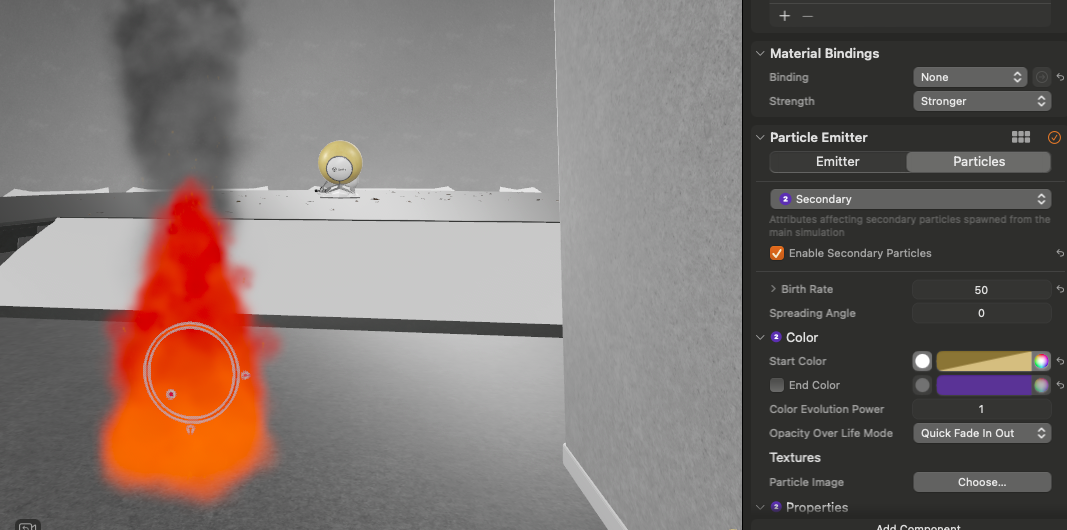
- Experiencia de oficina inmersiva que reacciona al juego (p. ej., oficina en llamas)
- Clasificación conectada a iCloud y Game Center
- Representación 3D de los logros de Game Center
- Música dentro del juego
Primer intento de partículas de fuego con Unity
En un intento inicial utilicé Unity para generar las partículas de fuego y humo necesarias para la simulación de la oficina en llamas. Sin embargo, me encontré con un problema: no podía exportar las partículas generadas en Unity como un archivo .fbx que luego pudiera convertirse a formato USD mediante Reality Converter.
Debido a esta limitación, opté por usar Reality Composer Pro, que me permitió generar de forma nativa las partículas de fuego y humo e integrarlas con el modelo 3D de la oficina. Esta herramienta fue clave para lograr una experiencia más fluida y asegurar que las simulaciones de fuego y humo se comportaran como se esperaba.